
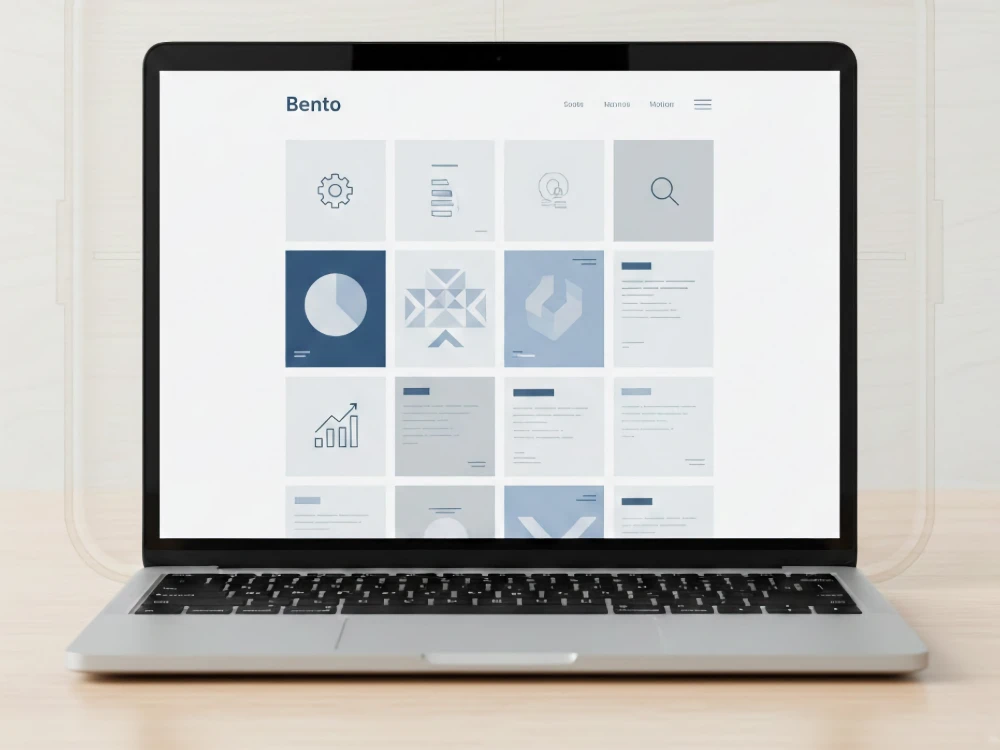
皆さん、最近のWebサイトやアプリを見ていて、「あれ?なんか新しいデザインの流行りかな?」と感じたことはありませんか?特に、情報が整理されていて、視覚的に心地よい、まるで美術館の展示品のようなレイアウト。
それこそが、今デザイン界隈で大きな注目を集めている「Bento UI(弁当UI)」なんです!
このBento UI、名前だけ聞くと「お弁当?」と不思議に思われるかもしれませんが、実はその名の通り、日本の「幕の内弁当」からインスピレーションを受けているんです。今回は、この次世代Webデザインのトレンド「Bento UI」の魅力から、具体的な事例、そして私たちでも作れる基本の考え方まで、楽しく徹底解説していきますね!
Contents
🍱 Bento UI(弁当UI)って、そもそも何者?
「Bento」はご存知の通り、お弁当のこと。Bento UIとは、画面上の要素(情報、画像、機能など)を、まるでお弁当の仕切りのある箱のように、それぞれ独立したマス目(コンテナ)にきっちり区切って配置するデザイン手法のことを指します。
なぜ今Bento UIが人気なの?
このデザインが流行している背景には、以下の理由が挙げられます。
- ユーザーは多くの情報の中から必要なものを瞬時に見つけたいと思っています。Bento UIは、情報を視覚的にグループ化し、迷子になるのを防いでくれます。
- 単調なリスト形式と違い、大小のマス目を組み合わせることで、リズミカルでモダンな、見ていて楽しいレイアウトが作れます。
- グリッドシステムに基づいているため、PCでもスマホでもレイアウトの調整がしやすいという実用的なメリットもあります。
🎯 Bento UIの魅力!導入するメリットとデメリット
新しいデザイン手法を取り入れるには、その「いいところ」と「ちょっと注意が必要なところ」を知っておくのが大切ですよね。Bento UIのメリットとデメリットを見てみましょう。
🌟 メリット
Bento UIがもたらす良いこと
- 情報階層の明確化: 重要な情報には大きなマス目を、補足的な情報には小さなマス目を使うことで、情報の優先順位が瞬時に伝わります。ユーザーは「どこを見ればいいか」すぐに理解できますよ!
- デザインの統一感とモダンさ: グリッドで区切るため、全体に秩序が生まれ、プロフェッショナルで洗練された印象を与えやすいです。最近のテック系企業のサイトでよく見かけるのはそのためです。
- クリック率(CTR)の向上: 各マス目が独立したCTA(行動喚起)ボタンのような役割を果たすため、次に取るべき行動が明確になり、ユーザーのクリックを促しやすいです。
デメリット
導入前に知っておくべきこと
- デザインの制約: 厳格なグリッドに縛られるため、自由な表現やアート性の高いデザインには不向きな場合があります。「きちっとしすぎている」と感じる人もいるかもしれません。
- コンテンツ量が多いと大変: 一つ一つのマス目に情報を詰め込みすぎると、逆にごちゃごちゃして見えてしまいます。Bento UIは、厳選されたコンテンツを魅せることに特化した手法なのです。
🛠️ Bento UIデザインの基本ルールと作り方
いざ「自分でBento UIをデザインしてみたい!」と思った時に、何を意識すれば良いのでしょうか?ここでは、FigmaやAdobe XDなどのツールで実践できる、基本の「作り方」をご紹介します。
グリッドシステムの徹底活用
Bento UIの核は「グリッド」です。画面を縦横に分割する線(グリッド)を設定し、すべての要素はこのグリッドの交差点や線に合わせて配置します。
- マス目のサイズを変える: マス目のサイズはすべて均等である必要はありません。重要な要素は2x2や3x1のように、複数のグリッドセルを結合して大きなマス目(お弁当でいう主菜のスペース)を作りましょう。
- 均等な余白(Gutter)の確保 マス目とマス目の間の余白(ガター)は、すべての場所で均一に保ちましょう。これがデザインに秩序をもたらし、「お弁当感」を強調する重要なポイントになります。
マス目(コンテナ)のビジュアル表現
各マス目を「仕切られた箱」として見せるために、ちょっとしたデザインの工夫が必要です。
- 角丸(Rounded Corners): 四隅を少し丸くすることで、親しみやすくモダンな印象になります。
- シャドウやボーダー: 薄い影(ドロップシャドウ)や線の枠線(ボーダー)を使って、マス目同士を物理的に分離して見せるのも効果的です。
優先順位に基づいた色の使い方
すべてのマス目を派手な色にしてしまうと、ユーザーはどこを見ていいか分からなくなってしまいます。
- 主役は背景色: ほとんどのマス目は白や薄いグレーなどの背景色にして、内容に集中させましょう。
- ハイライトは1〜2箇所: ユーザーに「絶対見てほしい」「クリックしてほしい」要素のマス目だけを、ブランドカラーや鮮やかな色でハイライトすることが大切です。
( まとめ)Bento UIは「情報の整理整頓」が鍵
Bento UIは単なる見た目の流行ではなく、情報をいかにユーザーに分かりやすく、心地よく提供するかというWebデザインの本質を捉えた手法です。
まるで手間暇かけて作られた美しいお弁当のように、ユーザーが必要な情報をパッと見つけて、楽しくサイトを巡れる。そんな体験を提供できるのが、Bento UIの最大の魅力です。
皆さんもぜひ、次にWebサイトやアプリをデザインする際は、この「お弁当の美学」を取り入れてみてくださいね。きっと、一段階上のモダンなデザインが実現できるはずですよ!
( おまけ)サンプルコードをご提供
今回は、「Bento UI」のデザインを記事内で強調し、読者の目を引くために、記事内で解説した「Bento Box」のような情報を整理するためのセクションのコードを提供します。
白を基調とした、清潔感があり、角丸と薄い影でマス目を強調するモダンなデザインとしてコードを生成します。
💡 Bento UIデザインの基本!3つのポイント
グリッドシステムの徹底活用
画面を細かいマス目に区切り、要素を配置。均等な余白(ガター)で秩序を保ちましょう。
【詳細】:グリッドは通常12カラムで設計されます。大きなマス目を作る際は、隣接するカラムを結合(マージ)して利用するのが一般的です。
情報の優先順位
重要な要素はマス目を大きく($2 \times 2$など)して、視覚的に強調します。
【詳細】:情報階層の設計(IA)に基づき、もっとも重要なCTAやコンテンツには必ず一番大きなサイズを割り当てましょう。
角丸とシャドウ
各コンテナに角丸と薄い影を付けることで、「仕切られた箱」としての独立性を強調できます。
【詳細】:角丸は8px〜16px程度がモダンな印象を与えます。シャドウは、`box-shadow: 0 4px 10px rgba(0, 0, 0, 0.08)` のような薄い設定が推奨です。
HTML
<div class="bento-highlight-section">
    <p class="bento-title">💡 Bento UIデザインの基本!3つのポイント</p>

    <div class="bento-grid">
        <div class="bento-item item-main" data-item-id="grid">
            <h3>グリッドシステムの徹底活用 <span class="toggle-icon">+</span></h3>
            <p>画面を細かいマス目に区切り、要素を配置。均等な余白(ガター)で秩序を保ちましょう。</p>

            <div class="bento-detail">
                <p><strong>【詳細】</strong>:グリッドは通常12カラムで設計されます。大きなマス目を作る際は、隣接するカラムを結合(マージ)して利用するのが一般的です。</p>
            </div>
        </div>

        <div class="bento-item item-sub" data-item-id="priority">
            <h4>情報の優先順位 <span class="toggle-icon">+</span></h4>
            <p>重要な要素はマス目を大きく($2 \times 2$など)して、視覚的に強調します。</p>

            <div class="bento-detail">
                <p><strong>【詳細】</strong>:情報階層の設計(IA)に基づき、もっとも重要なCTAやコンテンツには必ず一番大きなサイズを割り当てましょう。</p>
            </div>
        </div>

        <div class="bento-item item-sub" data-item-id="visuals">
            <h4>角丸とシャドウ <span class="toggle-icon">+</span></h4>
            <p>各コンテナに角丸と薄い影を付けることで、「仕切られた箱」としての独立性を強調できます。</p>

            <div class="bento-detail">
                <p><strong>【詳細】</strong>:角丸は8px〜16px程度がモダンな印象を与えます。シャドウは、`box-shadow: 0 4px 10px rgba(0, 0, 0, 0.08)` のような薄い設定が推奨です。</p>
            </div>
        </div>
    </div>
</div>CSS
/* Bento UI風 ハイライトセクションのコンテナ */
.bento-highlight-section {
    max-width: 900px;
    margin: 30px auto;
    padding: 20px;
    border-radius: 12px; /* 外枠も角丸に */
    background-color: #f7f9fc; /* 全体の背景は少しだけ色を付けて区別 */
    box-shadow: 0 4px 15px rgba(0, 0, 0, 0.05);
}

/* タイトル部分 */
.bento-title {
    font-size: 1.1em;
    font-weight: bold;
    color: #333;
    padding-bottom: 10px;
    border-bottom: 2px solid #e0e6ed;
    margin-bottom: 20px;
    text-align: center;
}

/* グリッドコンテナ */
.bento-grid {
    display: grid;
    /* 1列目と2列目を、大きなマス目と小さなマス目の組み合わせで定義 */
    grid-template-columns: 2fr 1fr;
    gap: 15px; /* マス目間の余白(ガター) */
}

/* 各マス目の基本スタイル */
.bento-item {
    padding: 20px;
    border-radius: 8px; /* 各マス目の角丸 */
    background-color: #ffffff; /* 各マス目の背景は白 */
    box-shadow: 0 2px 10px rgba(0, 0, 0, 0.08); /* 独立感を出す薄い影 */
    transition: transform 0.2s, box-shadow 0.2s;
}

/* ホバー時のインタラクション (Java無しでできるフランクな要素) */
.bento-item:hover {
    transform: translateY(-3px);
    box-shadow: 0 8px 20px rgba(0, 0, 0, 0.12);
}

/* メインマス目のスタイル (より強調) */
.bento-item.item-main {
    grid-row: span 2; /* 縦に2マス分使う */
    background-color: #e6f7ff; /* メインは薄い青でハイライト */
    border: 1px solid #91d5ff;
}

/* スマホ対応(グリッドレイアウトを縦積みへ) */
@media (max-width: 768px) {
    .bento-grid {
        grid-template-columns: 1fr; /* 1列に積み重ねる */
        gap: 10px;
    }
    .bento-item.item-main {
        grid-row: auto; /* 縦の結合を解除 */
    }
}

.bento-item {
    /* ... (省略) ... */
    cursor: pointer; /* クリック可能であることを示す */
    overflow: hidden; /* 詳細部分がはみ出さないように隠す */
}

/* トグルアイコンのスタイル */
.bento-item h3 .toggle-icon,
.bento-item h4 .toggle-icon {
    float: right;
    font-size: 1.2em;
    font-weight: normal;
    transition: transform 0.3s ease;
}

/* アクティブ時のトグルアイコンを回転させる */
.bento-item.is-active .toggle-icon {
    transform: rotate(45deg); /* プラス記号をXのように回転 */
}

/* 詳細情報コンテナの初期状態(非表示) */
.bento-detail {
    /* 初期状態の高さは0とし、paddingもゼロにする */
    max-height: 0;
    padding-top: 0;
    padding-bottom: 0;
    margin-top: 15px; /* 上部にマージン */
    border-top: 1px solid #e0e6ed;
    transition: max-height 0.4s ease-out, padding 0.4s ease-out; /* アニメーション設定 */
    overflow: hidden;
}

/* アクティブ時の詳細情報コンテナ(展開状態) */
.bento-item.is-active .bento-detail {
    /* 展開時に十分な高さを設定(コンテンツに応じて調整してください) */
    max-height: 300px;
    padding-top: 15px;
    padding-bottom: 5px;
}JavaScript
/**
 * Webライターくん特製: コードコピー機能
 * * @param {HTMLElement} buttonElement - クリックされたコピーボタン要素
 */
function copyCode(buttonElement) {
    // 1. 親要素のカスタムコードブロックを探す
    const codeBlock = buttonElement.closest('.custom-code-block');
    if (!codeBlock) return;

    // 2. コードが記述されている <pre> タグを探す
    const preElement = codeBlock.querySelector('.code-content');
    if (!preElement) return;

    // 3. コードの内容を整形して取得(余分な空白や改行を削除したい場合)
    // 今回は、そのままのテキストをコピーします
    const codeToCopy = preElement.innerText;

    // 4. クリップボードにコピー
    navigator.clipboard.writeText(codeToCopy).then(() => {
        // 5. コピー成功時のフィードバック
        const originalText = buttonElement.innerText;
        buttonElement.innerText = 'コピー完了!';

        // 3秒後に元のテキストに戻す
        setTimeout(() => {
            buttonElement.innerText = originalText;
        }, 3000);

    }).catch(err => {
        console.error('コピーに失敗しました:', err);
        alert('コードのコピーに失敗しました。お手数ですが手動でコピーしてください。');
    });
}